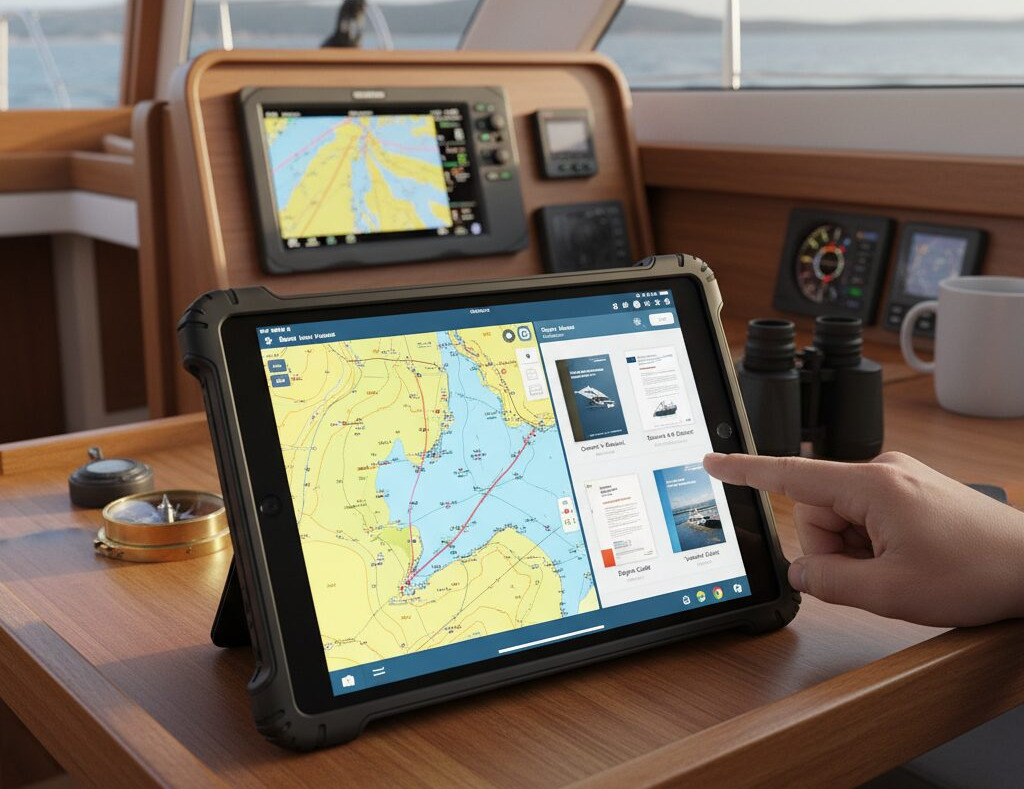
Neben der physischen Skippermappe solltest du dir Gedanken über deine digitale Skippermappe machen. Grundsätzlich muss das nicht viel mehr sein als ein Ordner auf deinem Bordhandy oder Bord-Tablet. Wenn da die Details nicht wären.
Im Artikel wägen wir zuerst mehrere technische Anforderungen und Umsetzungsvarianten gegeneinander ab. Dann gehen wir im Detail eine Beispieleinrichtung mit Datenspeicherung auf kostenlosem Speicher bei der Telekom durch. Anschließend geben wir eine Übersicht über die notwendigen Inhalte, die man unbedingt in seiner digitalen Skippermappe aufbewahren sollte.
Inhalt
Technische Einrichtung einer digitalen Skippermappe
Nur einige Punkte zur Einrichtung solltest du dabei beachten:
- Du solltest die Daten möglichst auf mehreren Geräten zur Verfügung haben.
- Die Geräte sollten nach Möglichkeit leicht synchronisierbar sein, damit die Daten auf allen Geräten identisch bleiben.
- Wichtig: Die Daten sollten nicht nur online, sondern lokal auf dem Gerät gespeichert werden können und auch lesbar sein, da du nicht überall Internet haben wirst.
Die einfache Cloud-Lösung?
Wir verwenden Google Drive für die einfache Ablage von Dateien, von der aus unsere Geräte laufend die Änderungen synchronisieren. Auch andere Dienste wie beispielsweise Dropbox oder iCloud könnten genauso hilfreich sein. Achte nur darauf, für den gesamten Hauptordner deiner Skippermappe das Häkchen zu setzen, mit dem du die Daten offline verfügbar machst. Hat dein bevorzugter Dienst diese Funktion nicht, solltest du überlegen, deine digitale Skippermappe bei einem anderen Dienst abzulegen. In unserem Beispiel erlaubt die Google Drive App für Android dieses Häkchen nur für einzelne Dateien, nicht für einen ganzen Ordner. Das ist sehr umständlich.
Zudem musst du wissen, dass deine Daten bei den Cloudanbietern so liegen, dass sie für den Cloud-Dienstleister und die staatlichen Organe lesbar sind. Du hast nämlich keine Kontrolle, wo die Daten physisch gespeichert werden. Das kann durchaus auch in den USA sein. Und selbst wenn sie in der EU liegen, sind die Betreiberunternehmen der Regierung ihres Heimatsitzes immer noch hörig. Wer auf Datenschutz und Privatheit der eigenen Daten achtet, sollte weiterlesen.
Der einfachste Speicher: WebDAV
WebDAV (Web Distributed Authoring and Versioning) ist kein Produkt (wie Dropbox), sondern ein offenes Netzwerkprotokoll. Es ist eine Erweiterung des HTTP-Protokolls – also der „Sprache“, die Webbrowser nutzen, um Webseiten anzuzeigen. Während HTTP normalerweise dafür gedacht ist, Inhalte nur anzuschauen (Read-only), macht WebDAV das Internet beschreibbar (Read/Write). Es ermöglicht einem Computer, Dateien auf einem entfernten Server so zu bearbeiten, zu verschieben und zu organisieren, als wären sie auf der eigenen Festplatte gespeichert.
Der entscheidende Unterschied zu iCloud und Google Drive
Der Hauptunterschied liegt im Konzept: iCloud und Google Drive sind geschlossene Dienstleistungen (Services), WebDAV ist ein offener Standard (ein Datentransferprotokoll). Hier sind die drei wichtigsten Unterscheidungsmerkmale:
| Cloud | WebDAV |
| Deine Daten liegen physisch auf den Servern des jeweiligen Betreibers (oft in den USA). Du hast keine Kontrolle darüber, wo die Daten liegen, nur dass sie dort liegen. | Das Protokoll erlaubt dir die freie Wahl des Speicherorts. Du kannst WebDAV nutzen, um dich mit deinem eigenen NAS zu Hause, einem Webserver bei einem deutschen Hoster oder einer selbst gehosteten Nextcloud (dazu später mehr) zu verbinden. Du behältst die volle Kontrolle über die Infrastruktur und kannst bei nahezu jedem europäischen Speicherdienst deine Daten ablegen. |
| Diese funktionieren meist über einen „Sync-Client“. Das bedeutet, es gibt einen Ordner auf deinem PC, der permanent mit der Cloud abgeglichen wird. Das verbraucht oft Speicherplatz auf beiden Seiten. | Es lässt sich als Netzlaufwerk direkt in den Datei-Explorer (Windows) oder Finder (macOS) einbinden. Das Betriebssystem behandelt den entfernten Server wie einen eingesteckten USB-Stick. Dateien werden oft erst beim Öffnen geladen, was Speicherplatz auf dem Endgerät spart. |
Eigene Cloud mit extra Datenschutz: Nextcloud
Wenn du technisch experimentierfreudig bist oder amerikanische Cloud-Dienste vermeiden möchtest, könnte Nextcloud eine datenschutzfreundliche Alternative sein. Es muss aber irgendwo gehostet werden. Das geht mit etwas Wissen auch günstig zu Hause auf einem kleinen Webserver. Es gibt aber auch kostengünstige Anbieter, die für ein paar € im Monat sogar komplett verwaltete Dienste anbieten. Der Vorteil von Nextcloud ist, dass für alle gängigen Gerätetypen Sync-Apps existieren, die unsere Anforderungen von oben erfüllen. Zudem fungiert es auch als Plattform für weitere Apps, beispielsweise Joplin als kostenlose Alternative zu Evernote, diverse Todo-Apps oder den eigenen Kalender. In Summe kann man also mehrere kostenpflichtige Apps durch eine datenschutzfreundlichere Lösung ersetzen.
Ich persönlich betreibe eine eigene Nextcloud-Installation seit Jahren und bin nur gelegentlich daran verzweifelt. Andere Dienste sind da nicht besser. Es sind nur andere Dinge, die einen ärgern, beispielsweise fehlende Offline-Synchronisation für ganze Ordner.
Stromversorgung
Vergiss auch nicht, dass du deine Geräte laden musst. Nicht alle Boote haben Wechselrichter, um den passenden Strom für die Ladegeräte zu erzeugen. Zudem sind normale 230V-Steckdosen tendenziell knapp. Daher solltest du einen guten und überdimensionierten 12-V-Ladeadapter und die passenden Ladekabel mitnehmen und als Teil deiner Skippertasche fest einplanen.
Als Daumenregel kannst du ungefähr folgende Leistungsdaten annehmen:
- Ein modernes Smartphone kann etwa 25W Ladeleistung annehmen. Tablets spielen in einer ähnlichen Größenordnung.
- Ein MacBook Air oder ein kompaktes, sparsames Notebook benötigt 45W.
- Ein leistungshungriges MacBook Pro oder großes „Gaming“- oder „Power“-Notebook kann bis zu 110W verbrauchen.
Wenn man nun diese Geräte auch auf See aus dem 12V-Bordnetz betreiben und laden möchte, so braucht man beim Handy etwa 2A, beim Notebook schon 10A. Da muss man schon genau schauen, ob die verwendete 12V-Buchse für den Ladeadapter ausreichend dick verkabelt und mit der entsprechend großen Sicherung abgesichert ist. Sonst hat man regelmäßig Sicherungen zu tauschen oder riskiert gar einen Kabelbrand durch Überhitzung der Leitung.
Wir selbst verwenden einen 105W Ladeadapter mit 3 USB-Ports. Einer davon kann maximal 65W Leistung abgeben, die anderen beiden teilen sich zusammen 40W. Damit können wir unterwegs problemlos Tablet und Handy laden. Im Hafen betreiben wir damit auch das sparsame 13″-Notebook. Bisher gab es keine Probleme, auch bei voller Last. Einzig störend ist, dass dieses Gerät unter Volllast fiept und bei wenig Last warm wird.
Inhalt der digitalen Skippermappe
Was du in deiner digitalen Skippermappe definitiv aufbewahren solltest:
- Alle Tafeln und Checklisten, die du gedruckt und ggf. laminiert in deiner physischen Skippermappe mitführst, solltest du nochmal digital dabei haben.
- Das Handbuch für den Motor. Vor dem Ablegen solltest du vor Ort nochmal danach im Internet suchen. Denn manche Hersteller geben Handbücher nur raus, wenn man vorher die Modell- und Seriennummer in ein Webformular einträgt. Diese Informationen kannst du natürlich nur vor Ort auf dem Boot von einer Plakette am Motor ablesen. Mit der Zeit werden sich dann so einige Handbücher ansammeln, die du gut katalogisieren solltest.
- Ebenso solltest du das Handbuch für den Kartenplotter und das Handbuch für das Funkgerät suchen. Die Geräte sind zwar ähnlich, aber dann im Detail doch sehr unterschiedlich. Nichts ist nerviger als unterwegs etwas zu suchen und sich zu wundern, wo man denn dieses eine Menü findet.
- Fotos oder Scans deiner persönlichen Dokumente. Für den Fall, dass du etwas verlierst oder im Notfall an Bord zurücklassen musst, hast du wenigstens eine Restchance, die Kopien digital auf dem Handy retten zu können.
- Relevante Gesetzte und rechtlich verbindliches, wie z.B. das Merkblatt Verhütung der Verschmutzung durch Schiffe, welches nach MARPOL für Boote < 12m Länge vorgeschrieben ist.
- Alle Dokumente aus unserer Liste frei verfügbarer amtlicher Publikationen. Die Unterlagen sind sehr hilfreich und enthalten viele nützliche Informationen für dich oder für die Crew.
- Fotos vom Boot vor der Abfahrt. Egal ob Charter- oder Eigner-Boot, es ist immer gut, den Zustand vor Reisebeginn mit Fotos so umfangreich wie möglich zu dokumentieren. So kann man bei der Übernahme übersehene Schäden wenigstens mit Fotos auch später noch nachweisen, auch wenn sie nicht im Übergabeprotokoll aufgenommen waren. Diese Fotos haben uns schon mal die Kaution gerettet, da uns der Vercharterer eine alte Macke im Gelcoat ankreiden wollte.
Bücher
Was ich ebenfalls langfristig in die eigene Strategie einplanen würde, sind zumindest manche Bücher als E-Book im PDF- oder EPUB-Format statt auf Papier. Alles, was dir helfen könnte, solltest du in deine digitale Bibliothek aufnehmen. Ich empfehle PDF oder EPUB statt Kindle, denn mit den offenen Formaten ist man nicht an den Dienst von Amazon gebunden und kann die Dateien auf nahezu allen Geräten öffnen, beispielsweise auf jedem wasserdichten E-Book-Reader, Tablet, Smartwatch, smarter Waschmaschine etc.
Digitale Bücher bieten zudem einen charmanten Vorteil: Man kann sie sich mittels Text-to-Speech vom Handy vorlesen lassen. So habe ich mir für meine SSS-Prüfung die „Seemannschaft“ 3x während der Autofahrten vorlesen lassen. Die Qualität der Sprachsynthese variiert mit der installierten Text-to-Speech-Engine. Und mancher Inhalt, vor allem Rechtstexte, kann man sich einfach nicht anhören. Für alles andere, Wetter, Seemannschaft oder Reparaturratgeber ist das Vorlesenlassen durchaus nützlich.
Als Format hat sich für mich übrigens EPUB über PDF bewährt. Ich war nämlich neugierig und habe ganz dekadent die „Seemannschaft“ in beiden Varianten gekauft. Das EPUB wird um unnötigen Text bereinigt. Seitenzahlen, Kapitelnummerierung oder Seitenüberschriften werden dann nicht mehr vorgelesen. Dadurch ist der Textfluss sauber. Die optische Darstellung kann zudem flexibel an verschiedene Display- und Schriftgrößen angepasst werden. Das Layout von PDFs entspricht dagegen exakt der Printversion. Das Lesen auf kleinem Handydisplay erfordert daher viel Zoomen und Wischen. Nachteilig ist hingegen, dass die Bilder in EPUBs als Rastergrafik gespeichert werden. Bei größeren, komplexeren Darstellungen ist das PDF deutlich detailreicher und Beschriftungen besser lesbar.
Beispiel: Skippermappe auf Telekom-Speicher mit WebDAV
Wir werden hier eine Beispiel-Einrichtung mit MagentaCloud von der Deutschen Telekom durchspielen. Grund ist einfach:
- Das Angebot basiert technisch auf Nextcloud und erlaubt folglich dieselben Grund-Features und kann genauso mit vielen Apps genutzt werden. Nur ohne die Möglichkeit zur Personalisierung oder Erweiterung mit Plugins.
- Es gibt 3 GB kostenlosen Speicher für alle, bis zu 15 GB im kostenlosen „S-Tarif“ für alle Telekom-Kunden. Früher gab es sogar 25 GB und der S-Tarif scheint auch nach Beendigung des Vertrages weiter aktiv zu bleiben. Ich habe jedenfalls immer noch 25 GB auf meinem Account.
- Die Preise für zusätzlichen Speicher sind okay.
- Es gibt Web-Editoren für Dokumentenbearbeitung und andere Features, welche das Angebot konkurrenzfähig zu Google, Apple und co. machen.
- Es gibt sowohl von der Telekom bereitgestellte Apps und Programme für Windows, Mac und Smartphones/Tablets als auch die Möglichkeit, über das WebDAV-Protokoll jede beliebige Sync-App zu verwenden. Man ist also nicht an die Apps gebunden.
- Das Unternehmen sitzt in Deutschland und hat einen Ruf zu verlieren. Das Vertrauen der Kunden ist für die Telekom ein kostbares Gut, und sie werden sich nicht die Blöße geben, sich allzu leicht hacken zu lassen.
Das macht das Angebot für viele Haushalte in Deutschland leicht zugänglich und besonders interessant.
1. Login und Absicherung
Nach dem Anmelden und Erstellen von "@t-online.de" E-Mail und Passwort können wir für zusätzlichen Schutz die 2-Faktor-Authentifizierung (2FA) einrichten. Für die 2FA wird beijedem künftigen Login neben dem Passwort ein zusätzliches Erkennungsmerkmal abgefragt. In der Regel ein 6-stelliger Code, der sich alle paar Minuten ändert. Man benötigt eine Authenticator-App, welche den 6-stelligen Code generiert. Dies erhöht die Sicherheit der Daten massiv, da dadurch das Erraten des Passwortes alleine nicht genügt.
Der Rest dieses Kapitels ist nur dann relevant, wenn du die 2FA nutzen willst.
Wenn du nur den einfachen Login verwendest, kannst du direkt zum nächsten Kapitel springen.
Wenn man die 2FA einrichtet, muss man etwas beachten: Man kann sich später mit manchen WebDAV Apps nicht mehr mit dem normalen Passwort einloggen, sondern benötigt ein sogenanntes Login-Token. Hintergrund ist, dass die Apps nicht die vielen in der IT-Welt möglichen Login-Verfahren nachbauen, sondern nach dem Prinzip verfahren: Ein Token, das nur ein bereits eingeloggter Mensch erhalten haben kann, ist sicher.
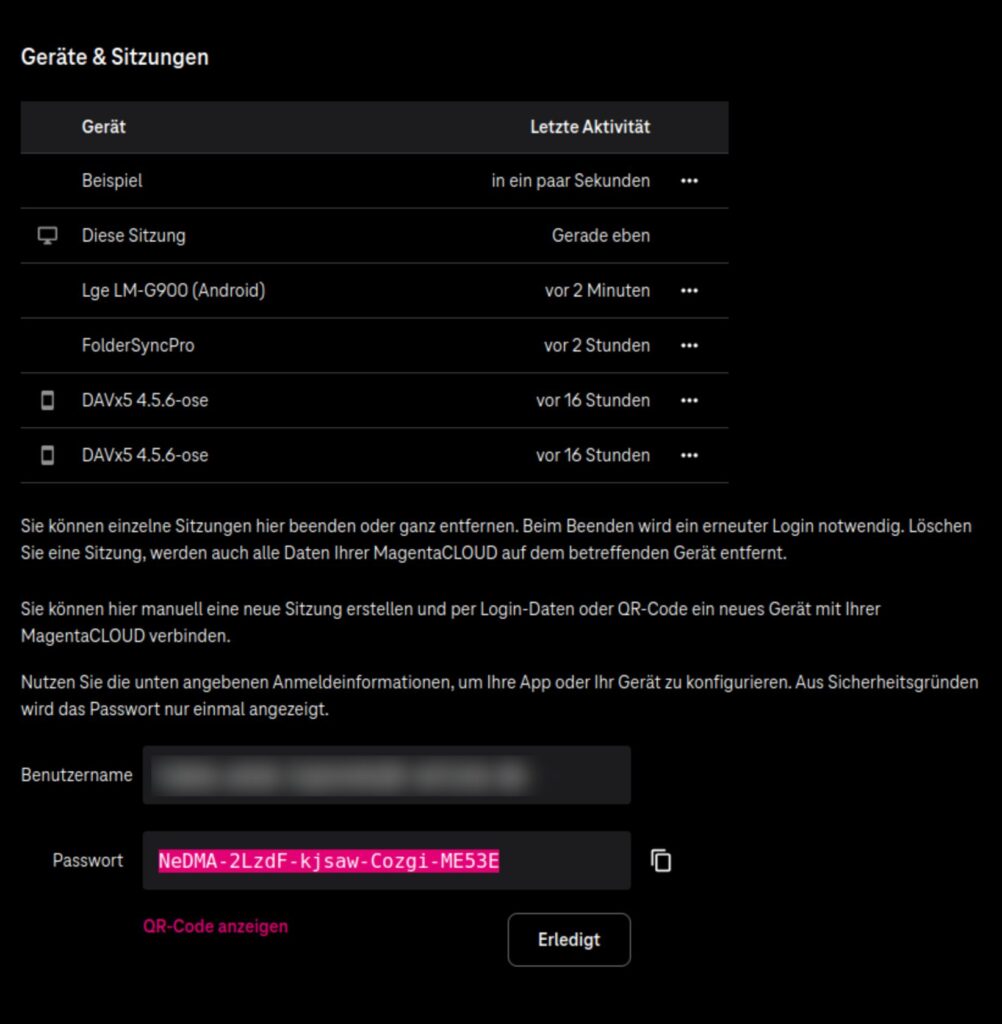
Wann immer wir also eine neue App mit unserer Cloud verbinden möchten, müssen sollten wir ein neues Token erstellen. Wir gehen also auf magentacloud.de und folgen der Login-Prozedur. Sobald wir unseren Speicher sehen, klicken wir pben rechts auf unseren Nutzernamen und gehen in die Einstellungen, und dann links in den Reiter Geräte und Sitzungen.
Wenn man ein neues Token erstellt, dann wird das nur ein einziges Mal eingeblendet. Man kann sich aber beliebig viele Token erstellen und alte oder nicht mehr genutzte auch aus der Liste entfernen.
Die Token sind genauso sensible Informationen wie eure Passwörter und verdienen entsprechend hohen Schutz und Vorsicht. Ich empfehle, sie gar nicht zu notieren oder irgendwo zu speichern, sondern für jede neue App-Einrichtung nach Bedarf ein neues Token zu erstellen und direkt in das Setup-Menü der App zu copy-pasten.
2. Einrichtung auf dem Bordhandy oder Bordtablet
Da ich nur Android habe, werde ich mich auf die Einrichtung mit Android beschränken. Zunächst installieren wir die MagentaCloud App und loggen uns ein. Da stellen wir schnell fest, dass man wunderbar Dateien auf dem Cloudspeicher organisieren kann. Die App erlaubt das ständige Uploaden von Medienordnern (Fotos und Videos), aber scheinbar nicht von Dateienordnern, also denen mit bspw. PDFs , die für uns aber wichtig sind.
Aber leider erlaubt die App nicht, dass man beispielsweise einen bestehenden Ordner von der SD-Karte oder vom internen Speicher synchronisieren kann. Die App speichert ihre lokale Datenkopie immer im Ordner Android/media/com.t_systems.android.webdav/. Wer seine Dateien sowieso immer über die MagentaCloud App zugreifen und öffnen möchte, der braucht sich daran nicht zu stören. Auch ist der folgende Einrichtungsaufwand nicht nötig, wenn man dort segelt, wo man ohnehin Mobilnetz und EU-Roaming hat.
Wer hingegen die lokale Kopie zwindend benötigt, mehr Kontrolle haben will über den Speicherort auf seinem Smartphone und die Daten über andere Apps leicht auffindbar haben möchte, der muss aber die Synchronisierten Ordner paarweise auswählen können (einen auf dem Gerät, und das Gegenstück im Cloud-Speicher.
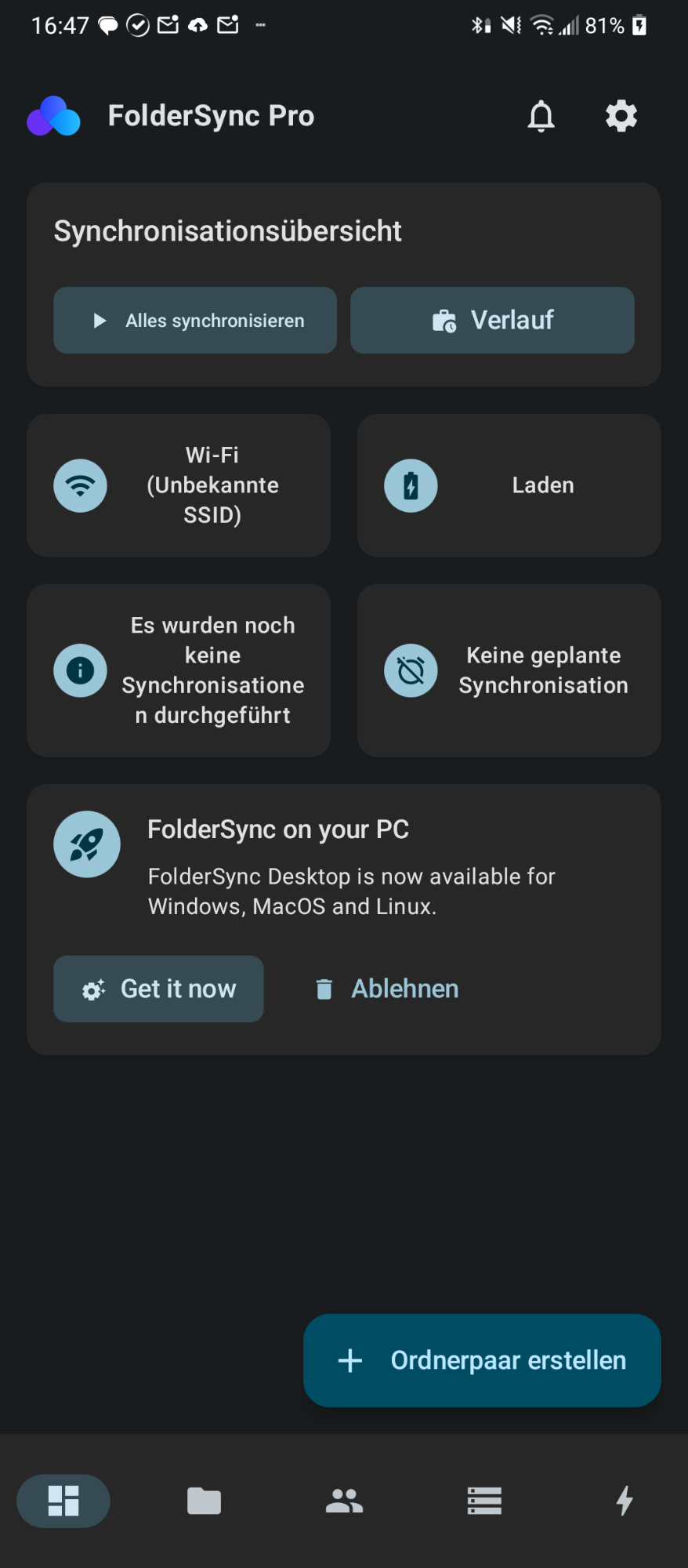
Die Nextcloud- und die Magentacloud-App erlauben zwar, bestimmte lokale Ordner auf dem Handy automatisch auf den Cloudspeicher zu schieben, aber der funktioniert nur in eine Richtung. Daten vom Speicher würden nicht lokal aktualisiert. Daher nutze ich die App FolderSync Pro, welche ich über WebDav zum Telekom-Server verbinde und anschließend genau das tun kann, was ich brauche.
Bei der Einrichtung von FolderSync Pro wähle ich als Verbindungsart WebDAV und trage folgende Werte ein:
- meine Telekom-Emailadresse als Nutzernamen und Login
- Entweder mein normales Passwort, oder ein neues Login-Token, das ich extra für die Verwendung auf dem Smartphone erstelle. So kann ich bei Verlust den einen Token für das eine Gerät entwerten und so den Zugang zur Cloud sperren.
- Die Adresse des Servers ist
https://magentacloud.de/remote.php/webdav(man kann die Info entweder im Token-Menü finden oder auf dieser Hilfeseite)
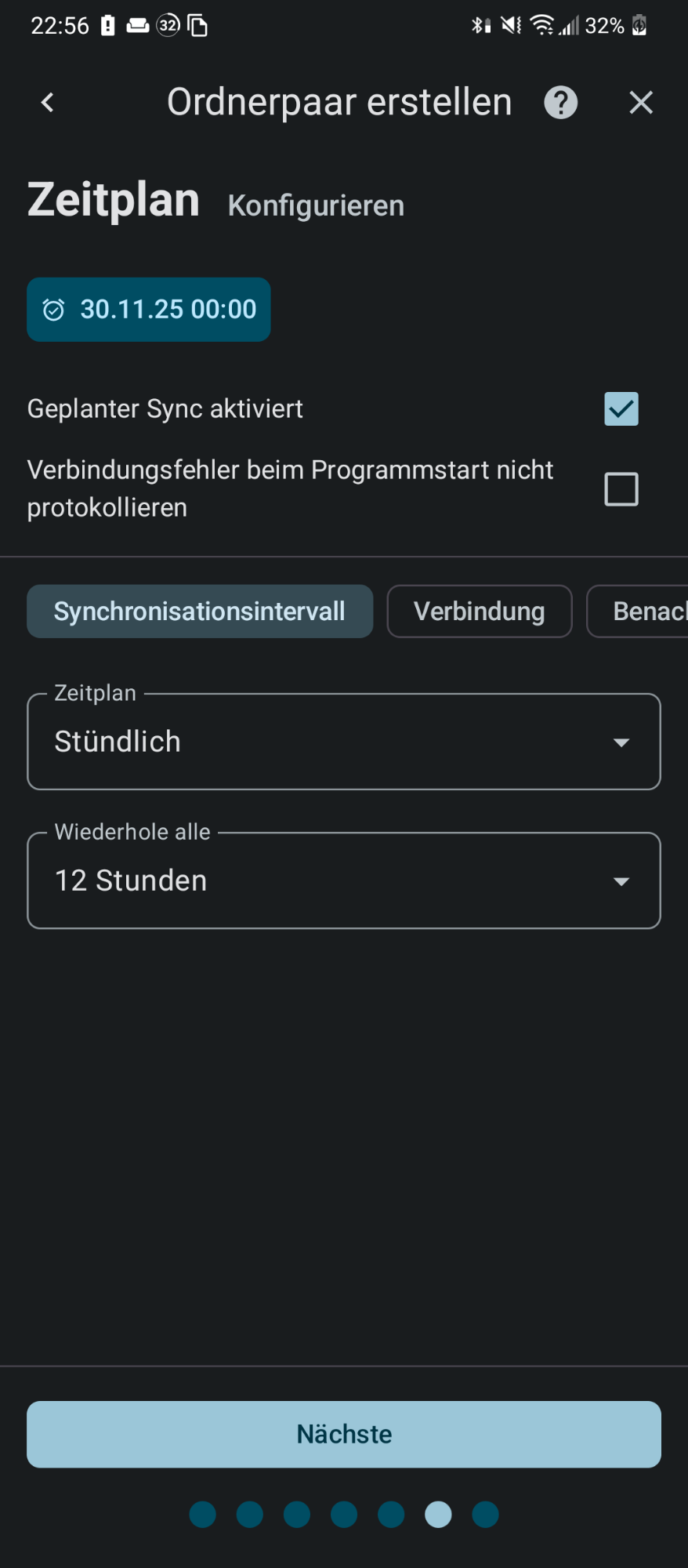
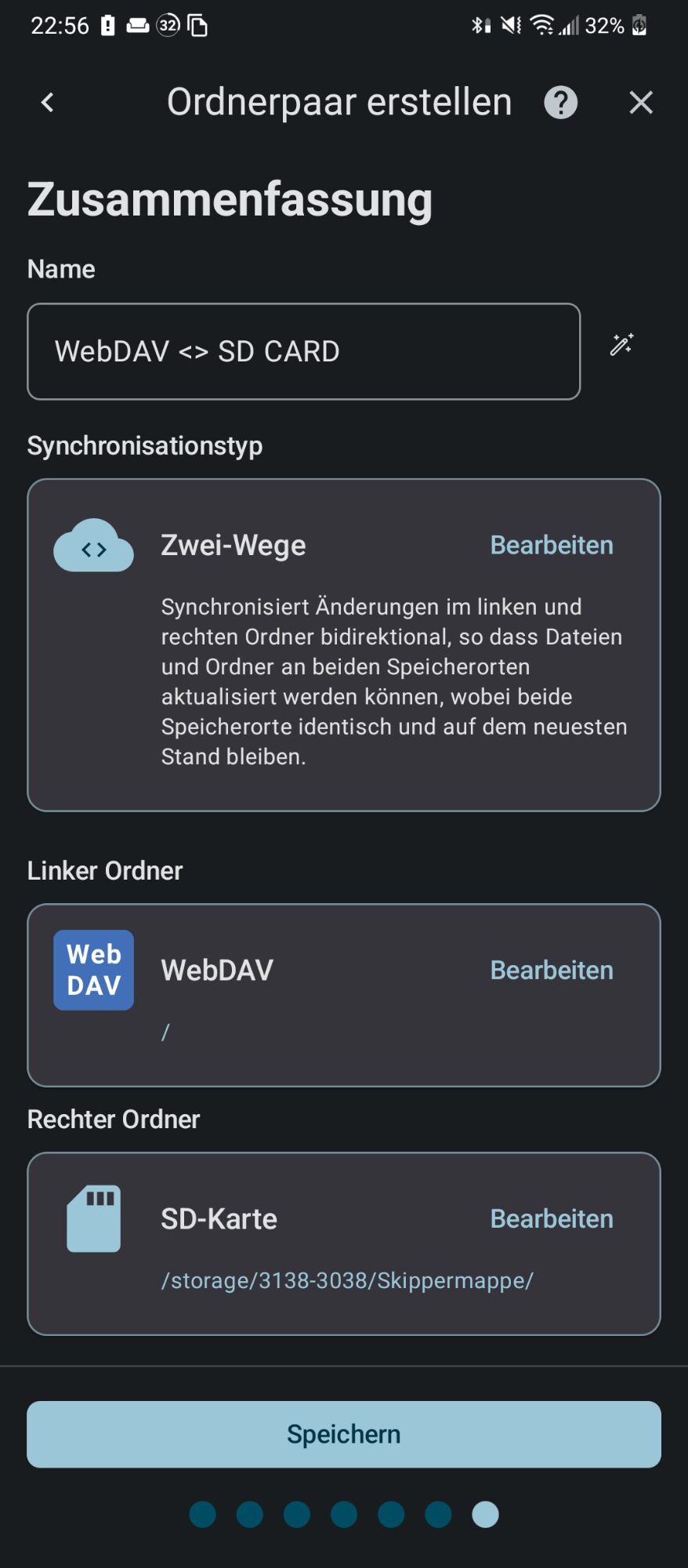
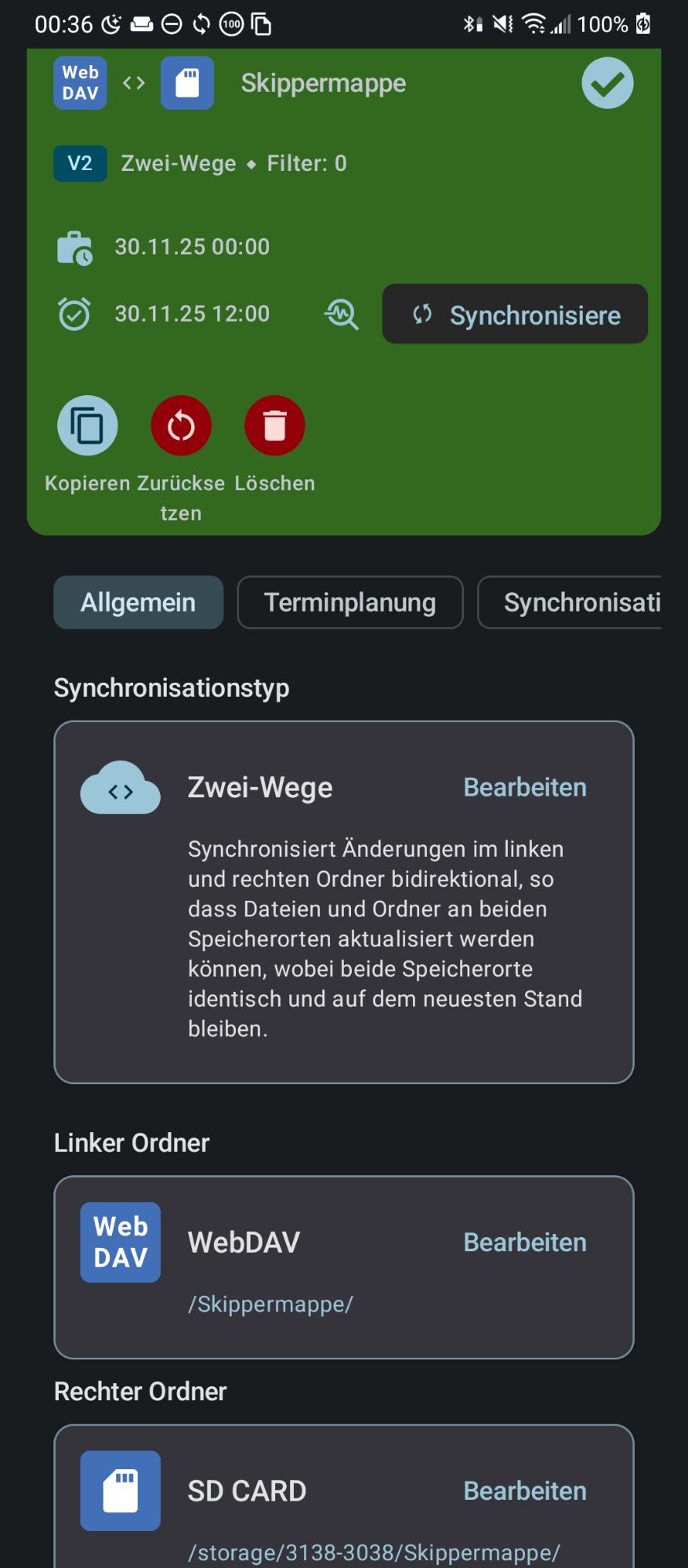
Nach erfolgreichem Test des Logins kann ich nun mehrere Ordnerpaare festlegen, die entweder einseitig oder in beide Richtungen synchronisiert werden können. Ich wähle beidseitig, da ich sowohl Dateien von Lokal auf den Clouspeicher schieben muss, als auch vom Cloudspeicher Dateien lokal herunterladen will und stelle ein, dass ich den Ordner „Smippermappe“ auf der SD-Karte in meinem Smartphone in den Ordner „Skippermappe“ in der Telekom-Cloud synchronisieren will. Dann korrigiere ich den Typo im Ordnernamen und muss alles nochmal einstellen.
3. Ornder anlegen und Dateien ablegen
Zuerst legen wir im Cloudspeicher beispielsweise die folgende Ordnerstruktur an. Je mehr wir hier vorarbeiten, desto besser werden wir später Ordnung halten. Wer will, kann zur eigenen Gedächtnisstütze auch sein System in einer LIESMICH.txt dokumentieren und in den Skippermappe-Ordner legen.
- Skippermappe
- Tafeln
- Funk
- Seezeichen
- Lichter
- Checklisten
- Rechtliches
- Handbücher
- Motoren
- Volvo Penta
- D1-30
- Volvo Penta
- Funkgeräte
- Plotter
- B&G
- Zeus2 9″
- B&G
- Motoren
- Charter
- 2025
- <boot> (hier das boot, den bootsnamen, oder einen namen oder Zeitraum für den Chartertörn nehmen)
- Vertrag
- Fotos
- Übernahme
- Übergabe
- <boot> (hier das boot, den bootsnamen, oder einen namen oder Zeitraum für den Chartertörn nehmen)
- 2025
- Bücher
- Tafeln
Statt eines Ordners „Charter“ sollten Eigner lieber einen Ordner „Boote“ anlegen, und darin in einem Unterordner je Boot die jeweiligen Dokumente, Anleitungen und Schiffspapiere sammeln.
4. Weitere Geräte mit der Cloud verbinden
Das Prinzip mit WebDAV und Nextcloud funktioniert mit allen anderen Geräten ähnlich. Es geht entweder mit Bordmitteln oder mit kleinen Apps oder Zusatzprogrammen. Eine kurze Suche nach „<Betriebssystem> webdav“ ergibt schnell viele Treffer, und die Konfiguration läuft genauso ab, wie in der Beispielapp oben erklärt. 2FA-Nutzer müssen wahrscheinlich einen Token anstelle des Passworts verwenden, auch das ist oben erklärt.
Projektidee: Die eigene Bord-Cloud?
Wenn du technisch versiert bist, steht noch eine Option im Raum: dein eigener Medien- und Archivserver an Bord. Möglich macht es zum Beispiel ein Raspberry Pi 4 (oder 5, aber der 4er braucht viel weniger Strom im Dauerbetrieb). Mit einer SSD und einem 12V zu 5V Spannungswandler oder einfachem 12V-Ladeadapter kann man ihn problemlos am Bordnetz betreiben. Zudem erlaubt er die Installation mehrerer weiterer Dienste und Services und kann sogar als Navi-Computer eingesetzt werden. OpenCPN und das OpenPlotter-Projekt machen die Einrichtung auf dem Raspberry Pi sehr einfach. Auch wir werden uns dem Thema noch widmen.
Zusammenfassung
Eine digitale Skippermappe ist neben der physischen Skippermappe ein wesentlicher Bestandteil der Organisation und Durchführung eines Segeltörns. Sie benötigt anfangs etwas Fleiß, ist aber im modernen Bordalltag unverzichtbar. Wer darauf verzichtet, verschenkt wertvolle Ressourcen, die sowohl den Komfort als auch die Sicherheit an Bord verbessern können.